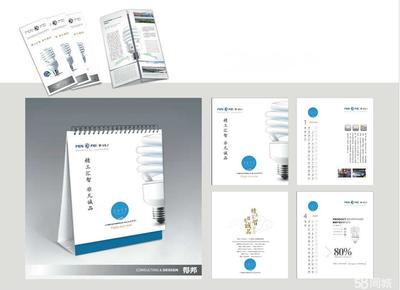
在當(dāng)今數(shù)字化轉(zhuǎn)型的浪潮中,企業(yè)形象策劃與信息系統(tǒng)集成服務(wù)已成為推動(dòng)企業(yè)發(fā)展的核心動(dòng)力。三門峽得邦企業(yè)形象策劃有限公司(以下簡(jiǎn)稱“得邦策劃”)憑借其前瞻性的戰(zhàn)略眼光與專業(yè)的技術(shù)實(shí)力,將企業(yè)形象策劃與信息系統(tǒng)集成服務(wù)深度融合,為眾多企業(yè)提供了全方位、高效能的解決方案,助力企業(yè)在激烈的市場(chǎng)競(jìng)爭(zhēng)中脫穎而出。
一、企業(yè)形象策劃與信息系統(tǒng)集成的協(xié)同效應(yīng)
得邦策劃深刻認(rèn)識(shí)到,現(xiàn)代企業(yè)的競(jìng)爭(zhēng)力不僅體現(xiàn)在產(chǎn)品或服務(wù)的質(zhì)量上,更體現(xiàn)在品牌形象與運(yùn)營(yíng)效率的綜合提升。企業(yè)形象策劃旨在通過(guò)視覺(jué)識(shí)別系統(tǒng)、品牌傳播策略等手段,塑造獨(dú)特且一致的企業(yè)形象;而信息系統(tǒng)集成服務(wù)則通過(guò)整合各類軟硬件資源,優(yōu)化業(yè)務(wù)流程,提升管理效率。兩者結(jié)合,不僅能打造強(qiáng)大的品牌影響力,還能構(gòu)建敏捷、智能的運(yùn)營(yíng)體系,實(shí)現(xiàn)從內(nèi)到外的全面升級(jí)。
例如,得邦策劃在為一家制造業(yè)客戶服務(wù)時(shí),首先通過(guò)深入調(diào)研,設(shè)計(jì)了符合其行業(yè)特性的品牌視覺(jué)系統(tǒng),強(qiáng)化了市場(chǎng)認(rèn)知;通過(guò)集成ERP(企業(yè)資源計(jì)劃)、MES(制造執(zhí)行系統(tǒng))等信息系統(tǒng),實(shí)現(xiàn)了生產(chǎn)流程的數(shù)字化管理,大幅提升了產(chǎn)能與協(xié)同效率。這種“形象+系統(tǒng)”的雙輪驅(qū)動(dòng)模式,使客戶在短期內(nèi)實(shí)現(xiàn)了品牌價(jià)值與運(yùn)營(yíng)效益的雙重飛躍。
二、信息系統(tǒng)集成服務(wù)的核心優(yōu)勢(shì)
得邦策劃在信息系統(tǒng)集成領(lǐng)域展現(xiàn)出多方面的專業(yè)能力:
- 定制化解決方案:針對(duì)不同企業(yè)的業(yè)務(wù)需求,得邦策劃提供從需求分析、系統(tǒng)設(shè)計(jì)到實(shí)施維護(hù)的全流程服務(wù)。無(wú)論是中小企業(yè)的辦公自動(dòng)化系統(tǒng),還是大型集團(tuán)的跨區(qū)域數(shù)據(jù)整合,都能量身打造,確保系統(tǒng)與企業(yè)戰(zhàn)略高度契合。
- 技術(shù)整合能力:公司擁有豐富的技術(shù)積累,能夠熟練運(yùn)用云計(jì)算、物聯(lián)網(wǎng)、大數(shù)據(jù)等前沿技術(shù),將分散的信息系統(tǒng)無(wú)縫集成,打破數(shù)據(jù)孤島,實(shí)現(xiàn)信息共享與實(shí)時(shí)決策支持。
- 安全與可靠性:在系統(tǒng)集成過(guò)程中,得邦策劃高度重視數(shù)據(jù)安全與系統(tǒng)穩(wěn)定性,通過(guò)多層防護(hù)機(jī)制與冗余設(shè)計(jì),保障企業(yè)業(yè)務(wù)連續(xù)運(yùn)行,防范潛在風(fēng)險(xiǎn)。
- 持續(xù)優(yōu)化服務(wù):集成項(xiàng)目完成后,得邦策劃提供長(zhǎng)期的技術(shù)支持與升級(jí)服務(wù),幫助企業(yè)適應(yīng)市場(chǎng)變化,持續(xù)挖掘系統(tǒng)價(jià)值。
三、成功案例與行業(yè)影響
在三門峽及周邊地區(qū),得邦策劃已成功服務(wù)了零售、教育、醫(yī)療等多個(gè)行業(yè)客戶。以某連鎖超市為例,得邦策劃通過(guò)集成POS系統(tǒng)、庫(kù)存管理系統(tǒng)及線上商城平臺(tái),實(shí)現(xiàn)了線上線下業(yè)務(wù)的一體化管理,不僅提升了顧客購(gòu)物體驗(yàn),還通過(guò)數(shù)據(jù)分析優(yōu)化了供應(yīng)鏈,降低了運(yùn)營(yíng)成本。這一案例充分展現(xiàn)了信息系統(tǒng)集成在提升企業(yè)競(jìng)爭(zhēng)力中的關(guān)鍵作用。
得邦策劃積極推動(dòng)本地企業(yè)的數(shù)字化轉(zhuǎn)型,通過(guò)舉辦技術(shù)研討會(huì)、提供培訓(xùn)服務(wù)等方式,傳播先進(jìn)理念,促進(jìn)了區(qū)域經(jīng)濟(jì)的高質(zhì)量發(fā)展。
四、未來(lái)展望:創(chuàng)新驅(qū)動(dòng)與生態(tài)共建
面對(duì)日新月異的技術(shù)變革,得邦策劃將持續(xù)加大研發(fā)投入,探索人工智能、區(qū)塊鏈等新技術(shù)在信息系統(tǒng)集成中的應(yīng)用,為企業(yè)提供更智能、更靈活的解決方案。公司致力于構(gòu)建開(kāi)放的合作生態(tài),與軟件開(kāi)發(fā)商、硬件供應(yīng)商及行業(yè)專家緊密協(xié)作,共同推動(dòng)企業(yè)服務(wù)模式的創(chuàng)新。
三門峽得邦企業(yè)形象策劃有限公司以信息系統(tǒng)集成服務(wù)為引擎,將品牌建設(shè)與數(shù)字化運(yùn)營(yíng)有機(jī)結(jié)合,不僅幫助企業(yè)塑造了卓越的形象,更賦能其實(shí)現(xiàn)高效、可持續(xù)的增長(zhǎng)。在未來(lái)的征程中,得邦策劃將繼續(xù)秉承專業(yè)、創(chuàng)新的理念,助力更多企業(yè)駕馭數(shù)字時(shí)代,共創(chuàng)輝煌未來(lái)。