在當今競爭激烈的市場環境中,一個鮮明、專業且富有感染力的品牌形象是企業脫穎而出的關鍵。保定作為一座充滿活力的城市,其商業領域對高品質設計服務的需求日益增長。從基礎的廣告設計到深層次的企業形象策劃,一套完整且專業的設計體系,正成為本地企業建立市場認知、傳遞品牌價值不可或缺的助力。
一、 Logo設計:品牌的核心標識
Logo是品牌的“臉面”,是與消費者建立聯系的第一視覺觸點。一個優秀的Logo設計,遠不止是一個圖形或文字的組合。它需要深刻理解企業的文化、理念、目標受眾與行業特性,通過簡潔、獨特、易記且具有延展性的視覺形式,將企業的核心精神凝練其中。專業的保定Logo設計服務,能夠為企業打造具有高度辨識度與時代感的符號,為品牌的長遠發展奠定堅實的視覺基礎。
二、 企業形象設計(VI系統):視覺的統一戰線
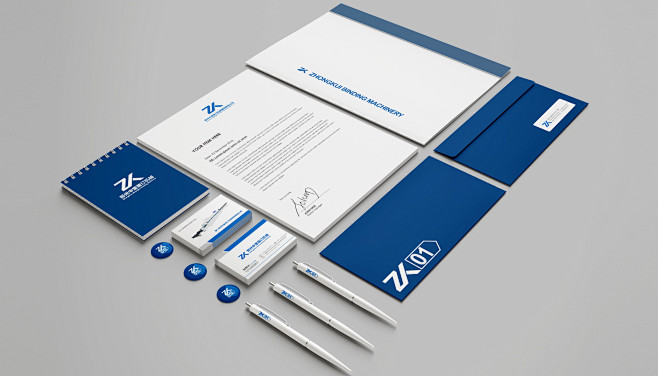
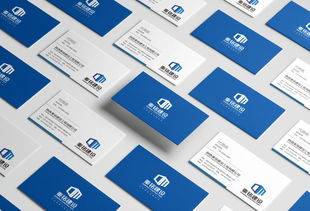
企業形象設計,即視覺識別系統(VI),是將Logo所承載的理念進行系統化、標準化延展的工程。它涵蓋了辦公事務系統(名片、信紙、信封)、環境導視系統、宣傳物料、員工服飾、車輛外觀等方方面面。一套完整、規范的VI系統,能夠確保企業在任何場合、任何媒介上呈現統一、專業的視覺面貌,對內增強員工的歸屬感與凝聚力,對外持續強化品牌在公眾心中的專業形象與信任度。
三、 宣傳畫冊設計:立體化的品牌敘事
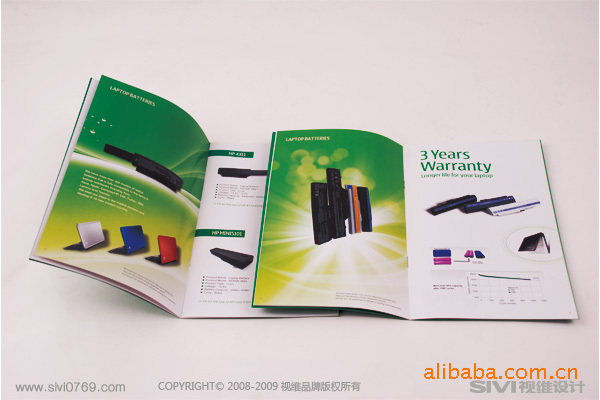
宣傳畫冊是企業與客戶深度溝通的重要橋梁。它不僅僅是產品或服務的羅列,更是一次精心策劃的品牌故事講述。優秀的企業宣傳畫冊設計,通過合理的結構規劃、精準的文案提煉、富有創意的版式設計和高質量的視覺呈現,將企業的實力、文化、優勢與愿景生動地展現出來。它既是一份詳實的商業說明書,也是一件值得收藏的品牌藝術品,能夠在展會、客戶拜訪、渠道推廣等場景中發揮強大的說服與吸引作用。
四、 廣告設計:精準的市場溝通
廣告設計是實現營銷目標的前沿陣地,涵蓋線上線下多種媒介,如海報、展板、橫幅、社交媒體廣告圖、視頻廣告等。其核心在于通過吸引眼球的視覺創意和直擊痛點的信息傳達,在短時間內抓住目標受眾的注意力,并引導其產生進一步了解或購買的行為。保定的專業廣告設計,注重策略先行,緊密結合市場動態與傳播渠道特性,確保每一份廣告作品都能精準觸達,實現傳播效果的最大化。
五、 企業形象策劃:品牌的戰略藍圖
企業形象策劃是以上所有視覺設計工作的頂層規劃與戰略指導。它站在更高的維度,通過對企業現狀、市場競爭環境及未來發展趨勢的綜合分析,為企業進行系統的品牌定位、核心價值提煉與形象塑造規劃。這包括品牌理念(MI)、行為規范(BI)和視覺識別(VI)的整體構建。專業的形象策劃為企業提供清晰的發展路徑,確保所有的設計動作和傳播行為都圍繞統一的戰略核心展開,形成強大的品牌合力。
****
從點睛之筆的Logo,到體系化的VI,再到深度溝通的畫冊、直面市場的廣告,直至統攬全局的品牌策劃,這是一個環環相扣、層層遞進的系統工程。選擇保定本地專業的設計服務伙伴,意味著能夠獲得更貼近市場、更理解本地文化、溝通更順暢高效的服務體驗。投資于專業設計,就是投資于品牌的無形資產與未來競爭力,讓企業在發展道路上形象鮮明,步履堅定。